消える前に、残す。
本棚の下にある丸いボタンひとつで、新しいページが開きます。文字、スケッチ、音声、写真のうち、その場でいちばん早い方法で。すべて同じページに残ります。
無料。どのノートでも使えます。
文字
整える前の、そのままの言葉を。
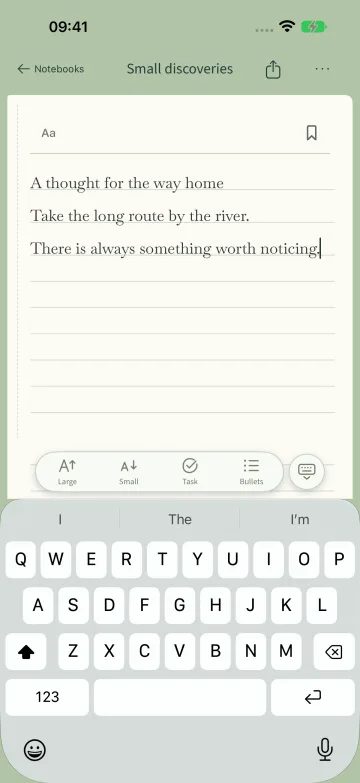
丸いボタンをタップすると、キーボードが開きます。質問の正確な言い回しや、お客さまが使った言葉を残すのに向いています。キーボードの上のHをタップすると、その行が見出しになります。
スケッチ
言葉より形が早いときに。
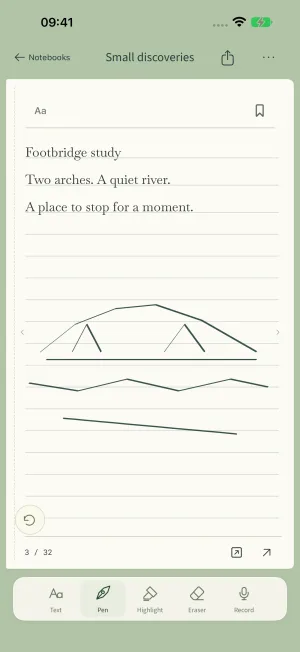
指で描けます。レイアウト、タイムライン、会場までの道順など。細字ペンや万年筆で書き、あとで見つけたい線にはマーカー(平型、丸型、筆型のペン先)を使えます。
音声
ボタンを長押しして、話すだけ。
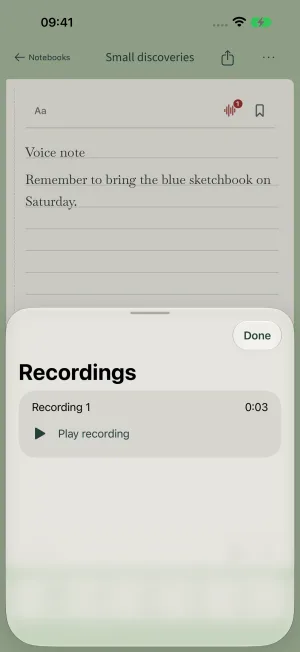
録音は自分の声のままページに残り、音声入力ができるときは言葉も書き出されます。音声入力の言語は、アプリの言語とは別に選べます。途中で中断されても、それまでに録音した音声を復元できます。
写真
ホワイトボードを、ノートの隣に。
ページに写真を追加できます。または、写真アプリから1〜3枚の写真を共有すると、次にFount notesを開いたとき、固定したノート(または選んだノート)の最初の空きページに、元の解像度のまま配置されます。写真アプリの元の写真は、そのまま残ります。
アプリを開かずに
ポケットから、ひと押しでページへ。
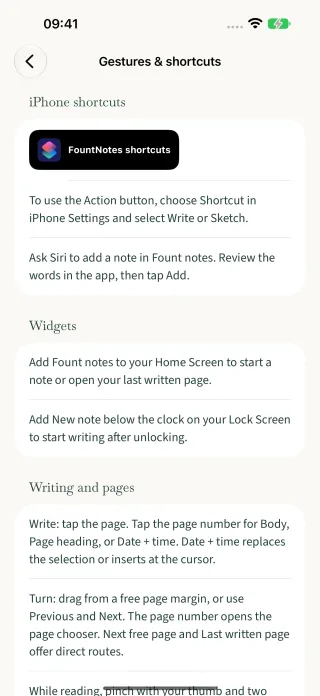
- アクションボタン。 iPhoneにアクションボタンがあれば、「Write」と「Sketch」のショートカットがすぐ使えます。
- ロック画面。 時計の下に、「New note」ウィジェットを置けます。
- ショートカット 「ショートカット」Appでメモを追加し、保存する前にFount notesで文字を確認します。
新しいメモは、どこに入る?設定で選びます。クイックメモ用のノートか、最後に使ったノートです。固定したノートがある場合は、いつもそちらが優先されます。